
ヘルプ・操作ガイド
EC-Trackingの使い方をご案内します。
基本の使い方
EC-Trackingとは
EC-Trackingは、楽天市場・Amazon・Yahoo!ショッピングの検索順位を毎日自動で追跡するChrome拡張機能です。登録したキーワードの順位変動をグラフで可視化し、ランクイン・ランクアウトをメールでお知らせします。

サイドパネルの開き方
ツールバーのEC-Trackingアイコンをクリック
ブラウザ右上のツールバーにピン留めしたEC-Trackingアイコンをクリックで、サイドパネルが開きます。右クリックメニューからも開けます。
ホームタブを確認
ホームタブには本日の順位変動サマリー、注目アラート、今月のセール情報が表示されます。
モールタブで順位を確認
楽天・Amazon・Yahoo!のタブを切り替えて、キーワードごとの順位推移をグラフで確認します。
タブ構成
- ホーム — 順位変動サマリー・アラート一覧・ショップレビュー週間増加・今月のセール
- 楽天 / Amazon / Yahoo! — キーワード一覧・順位推移グラフ・収集結果リスト
- ランキング — 3モールのジャンル別ランキング閲覧
- My入賞 — 自社の楽天ランキング入賞商品を自動追跡BIZ
- サジェスト — 4モールの検索サジェスト候補を毎日自動追跡BIZ
- セール — セールカレンダー(開催中・今月・来月)
- 設定 — アカウント・収集設定・通知・ショップ登録
キーワード・ショップ登録
キーワードを登録する
追跡したい検索キーワードを登録すると、各モールでの検索順位を毎日自動で収集します。キーワードは「どの検索結果を記録するか」、次のショップ登録(Amazonは商品登録)は「その中の誰を追うか」の指定です。2つセットで設定してください。
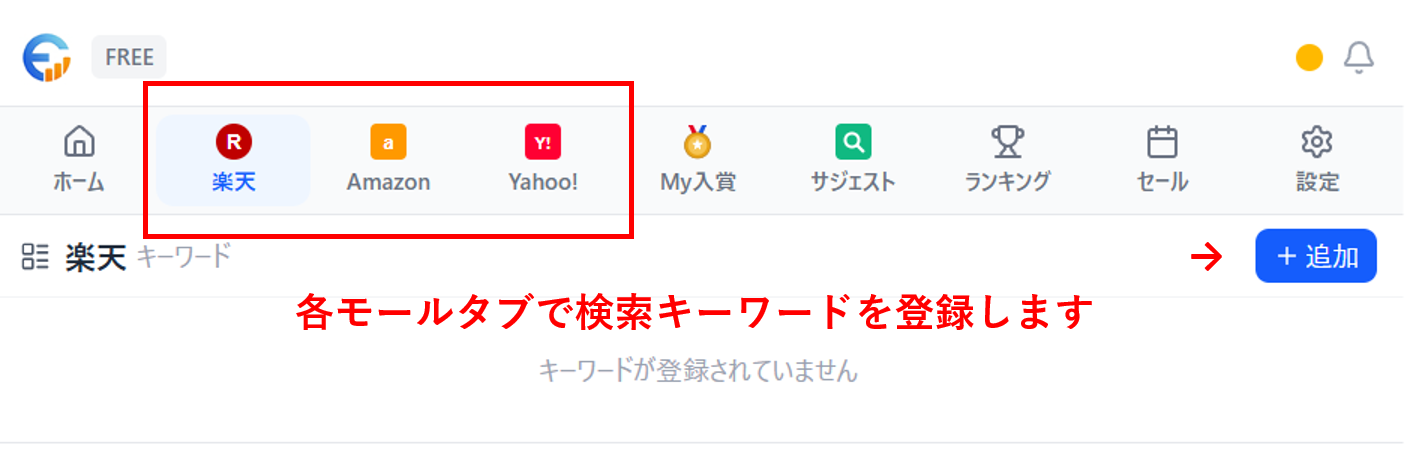
モールタブ(楽天/Amazon/Yahoo!)を開く
サイドパネル上部のタブから、追跡したいモールを選択します。初めて開いたときは「キーワードが登録されていません」と表示されます。これが正常な初期状態です。
右上の「+ 追加」からキーワードを登録
タブ右上の「+ 追加」ボタンを押して、追跡したいキーワード(例:「カニ ポーション」)を入力します。全角スペースは自動で半角に変換されます。同じキーワードを別のモールでも追跡したい場合は、それぞれのモールタブで登録します。
グループで整理
キーワードをグループに分類して管理できます。グループ名のホバー編集やキーワードの移動も可能です。あとから整理し直せるので、最初はグループを気にせず登録して構いません。
Free
3キーワード / 2グループ
Pro
50キーワード / 10グループ
Business
120キーワード / 20グループ
ショップを登録する(Amazonは商品を登録する)
順位推移グラフに自社ショップの線を描くための登録です。キーワードだけの状態で検索結果全体が記録されても、「自分の店が何位か」グラフやリストに反映されません。自社の楽天/Yahoo!ショップコードを登録します。Amazonは商品単位です、商品ページのURLを登録します。Pro以上では、登録ショップ/ASINが「ショップ露出推移グラフ」の対象になります。
登録場所は 設定タブ > ショップ登録 です。
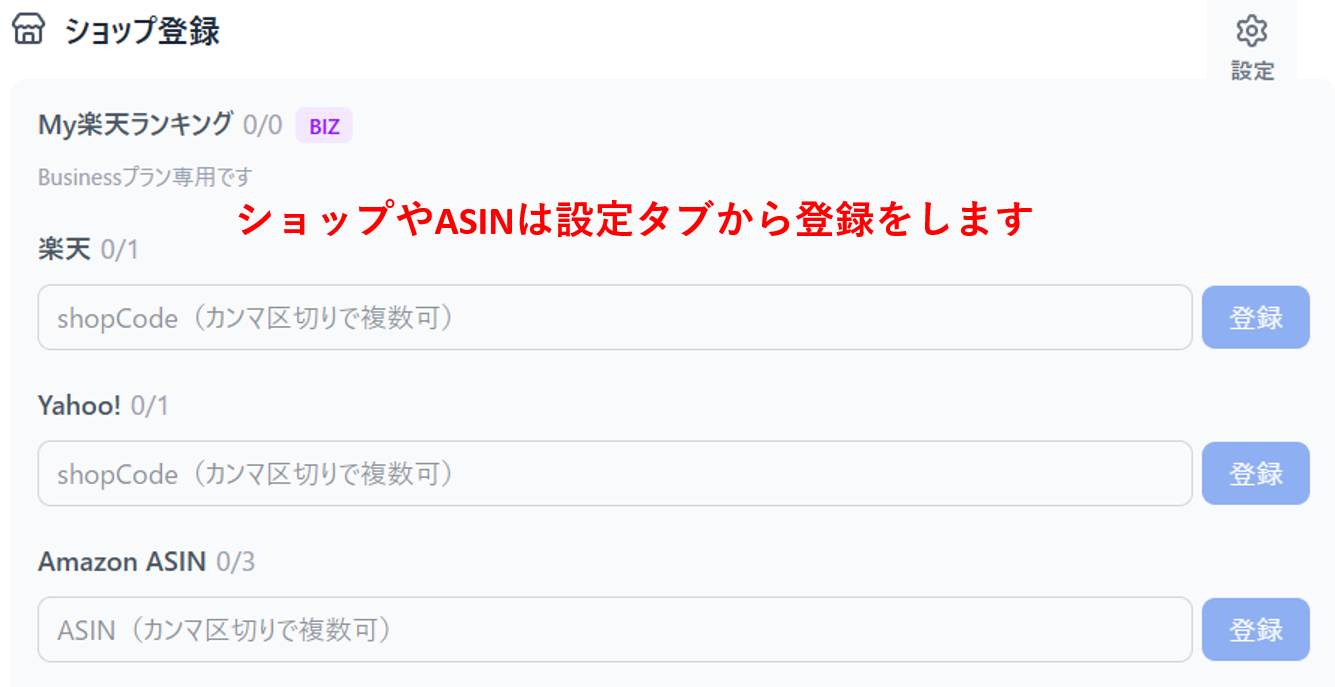
- 楽天/Yahoo! — ショップコード(例: aicons)を入力して「登録」するだけ。ショップ名は自動で反映されます。カンマ区切りで自社・競合をまとめて登録できます
- Amazon — Amazonはショップ単位ではなく商品単位で登録をします。商品ページのURLを貼り付けて「登録」すると、セラー名・ブランド名・商品名が自動で反映されます。改行・カンマ区切りで複数の商品をまとめて登録できます
Free
ショップ1 / ASIN 3
Pro
ショップ5 / ASIN 20
Business
ショップ20 / ASIN 100
自動収集
仕組み
設定した時刻に1日1回、登録キーワードの検索順位をバックグラウンドで自動収集します。収集時にはバックグラウンドタブが開閉されますが、数秒で完了します。
「↻ 未取得」ボタン(当日追加分の即時収集)
本日の自動収集が完了した後にキーワードやショップ/ASINを追加すると、モールタブ上部に「↻ 未取得 N」ボタンが表示されます(Nは未収集のキーワード数)。押すと、その日に追加したキーワードと、その日にショップ/ASINを追加したモールのキーワードだけを即時に収集します。翌日の自動収集には影響しません。ボタンは当日限りで、翌日以降は通常の自動収集に含まれます。
収集時刻の設定
設定タブ > オートエージェントのスライダーで収集時刻を30分単位で設定できます(デフォルト: 8:00 JST)。前後30分のランダム実行で負荷を分散します。
収集ステータス
- 青スピナー — 収集中
- オレンジ丸 — 再収集予定
- グレー丸 — 本日未収集
- 赤丸+リフレッシュ — エラーあり(クリックで再収集)
- 青丸 — 本日収集済み
インテリジェンスモードPRO
デバイスの性能や収集成功率を学習し、最適な収集パターンに自動調整します。
収集デバイス(自動収集の ON/OFF)
自動収集を実行するデバイスを1台に限定できます。設定タブ > オートエージェント > 収集デバイスから登録します。未登録の場合、自動収集は実行されません。
「収集デバイス」の右端にあるスイッチで、このブラウザでの自動収集を止められます。OFF にすると順位は記録されませんが、登録した内容はそのまま残り、モールタブの「↻ 未取得」など手動の収集はこれまでどおり使えます。ON に戻せば翌日の自動収集から再開します。しばらく使わないときや、別のパソコンに切り替える前に OFF にしてください。
グラフ・順位確認
順位推移グラフ
モールタブでキーワードを選択すると、登録ショップ/ASINの順位推移がグラフで表示されます。
- Y軸: 1位(上)〜 90位(下)
- ショップ別に色分け表示
- 期間: 7日 / 30日 / 60日 / 90日
Free
30日間
Pro
180日間
Business
365日間
収集結果リスト
グラフの下に、最新収集日の順位結果がテーブルで表示されます。前日比の上昇/下降バッジ、初登場時の「NEW」バッジが付きます。
CSVダウンロード(期間連動・横持ち)BIZ
Businessプランで有効化できる機能です。設定タブの「CSVダウンロード」をONにすると、期間セレクター連動・日付を列に並べた横持ちフォーマットで、検索順位・My入賞のデータをCSV出力できます。Excel・スプレッドシート・BIツールにそのまま取り込めます。Free / Pro プランでは、表示中の一覧をその場でコピーできる「一覧コピー(COPY)」をご利用ください。
ショップ露出推移グラフPRO
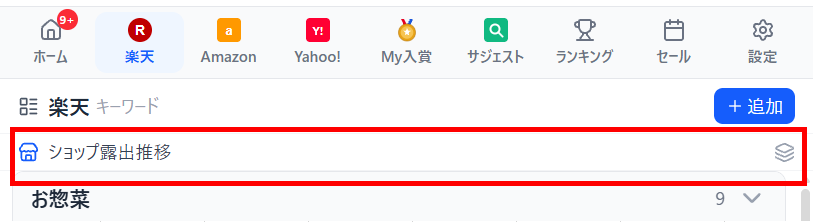
楽天・Amazon・Yahoo! の各モールタブで、キーワード一覧の最上段にある「ショップ露出推移」を押すと、登録したショップ単位のグラフが表示されます。
順位推移グラフが「このキーワードで自社は何位か」をキーワードごとに見るものであるのに対し、ショップ露出推移グラフは「登録したショップが、追跡中のキーワード全体でどれだけ検索結果に露出できているか」を店舗単位で見るものです。キーワード1本ずつの上下に埋もれてしまう、店舗としての見え方の変化を捉えられます。
ランキング
Businessプランの楽天My入賞タブで店舗商品をジャンル別ランキングで閲覧ができます。またランキングタブでは、楽天・Amazon・Yahoo!のジャンル別ランキングを閲覧できます。
- 設定タブのショップ登録セクションから登録を行います
Pro/Business機能
順位変動アラートPRO
設定した閾値を超える順位変動があった場合にアラートが発生します。ランクイン・ランクアウト・大幅上昇・大幅下降の4種類を検知します。
日次メール通知PRO
毎日の収集完了後、順位変動アラートをメールで配信します。
デバイス間同期PRO
キーワードやショップ登録データをクラウドに同期。ログインするだけでデータが復元されます。
楽天My入賞(ランキング入賞追跡)BIZ
楽天ショップを登録すると、ジャンル別ランキングに入賞している自社商品を毎日自動で追跡します。専用の「My入賞」タブで、入賞順位の推移グラフ、ジャンル別の入賞一覧、商品ごとの分析(順位・価格・レビュー数の推移)、CSV出力を確認できます。
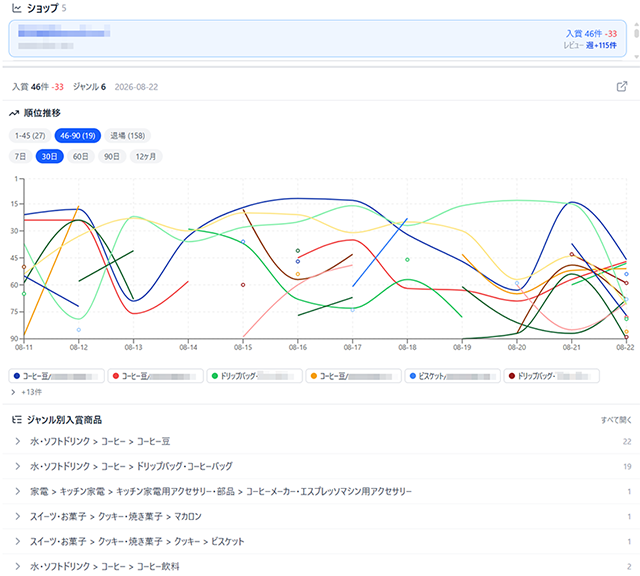
設定タブ > ショップ登録の「My楽天ランキング」枠に自社ショップを登録
ショップコード(例: snowland)を入力すると、店舗名を自動取得して登録します。最大5ショップまで登録でき、自店だけでなく競合ショップを登録して比較することもできます。
「My入賞」タブで入賞状況を確認
登録翌日以降、ランキングに入賞している自社商品の順位推移グラフとジャンル別一覧が表示されます。
ショップ一覧の各行には、入賞件数(前日比)とあわせてレビュー 週+128件のように前週のレビュー増加数が併記されます。入賞の増減は前日比、レビューは前週の増加で集計期間が異なるため、レビュー側には「週」を付けて区別しています。入賞が増えているのにレビューが増えていない場合、露出は取れているが購入に転換していない可能性があります。
ショップレビュー週間増加BIZ
My入賞に登録した楽天ショップのレビュー件数を毎日自動で記録し、1週間でどれだけ増えたかを追跡します。ホームタブと週次サマリーメールで確認できます。順位が「見え方」を示すのに対し、レビューの増加は「実際に売れた結果」を示す指標です。
設定タブ > ショップ登録の「My楽天ランキング」枠にショップを登録
My入賞と同じ登録枠を使います。登録した時点から、そのショップのレビュー件数の記録が始まります。追加の設定は必要ありません。
ホームタブの「ショップレビュー 週間増加」で確認
登録ショップごとに、店舗ロゴ・★平均・★平均の週間変化・レビュー総数・週間増加・前週比・成長率が並びます。レビュー件数をクリックすると、そのショップのレビュー一覧ページを開けます。My入賞タブのショップ一覧にも週間レビュー増加が併記されます。
「前週比」の見方
週間増加が「先週1週間で何件増えたか」を示すのに対し、前週比は「その増加数が、前の週と比べて増えたか減ったか」を示します。緑は加速、赤は失速です。
- +128件 / 前週比 +42 — 前の週より42件多く増えた
- +128件 / 前週比 −31 — 前の週より31件少ない
- +128件 / 前週比 ±0 — 前の週と同じペース
「成長率」の見方
成長率は、週間増加数を総レビュー数に対する割合で示した値です。レビュー件数は店舗の規模に左右されるため、増加数だけでは規模の異なる店舗を比較できません。成長率は規模の違いをならして並べられます。
「★平均の変化」の見方
★平均の右に、前週内での変化を表示します(例: ★4.82 ↑0.02)。緑の↑は上昇、赤の↓は下降です。変化が小さい場合は矢印を表示しません。
サジェスト収集(検索サジェスト追跡)BIZ
楽天・Yahoo!ショッピング・Amazon・auPAYマーケットの検索窓に表示されるサジェスト(入力補助の候補ワード)を、登録キーワードごとに毎日自動で収集・記録します。専用の「サジェスト」タブで、候補ワードの順位推移グラフ、新出候補のNEW検知、前日比、COPY/CSV出力を確認できます。
「サジェスト」タブの「+追加」からキーワードを登録
モール(楽天/Yahoo!/Amazon/auPAY)を選択してキーワードを入力します。4モール合計30件まで、モールへの配分は自由です(例: すべて楽天でも可)。
モール別のリストから候補ワードの推移を確認
キーワードを選択すると、候補ワードの順位推移グラフ(1〜10位)と当日リストが表示されます。グラフは最新日の全候補(最大10本)を既定表示し、凡例や当日リストのタップで表示を切り替えられます。
Yahoo! 売れてる順トラッキングBIZ
Yahoo!ショッピングの「売れてる順」での検索順位も追跡できます。設定タブ > Yahoo! 表示オプションから切り替え。
週次サマリーメールBIZ
1週間の順位変動をまとめたサマリーレポートを毎週月曜にメール配信します。パフォーマンスサマリー、順位変動、ランクイン/ランクアウト、トラッキングKWサマリーに加え、末尾に「My楽天ショップ レビュー数」として登録ショップのレビュー週間増加・前週比・★平均とその変化・成長率を掲載します。
AI診断プロンプト生成BIZ
EC-Trackingが毎日蓄積している検索順位・My入賞・サジェストのデータを、生成AIに読ませるための診断用プロンプトにまとめます。Claude・ChatGPT・Gemini・Perplexityなどに貼り付けるだけで、蓄積データに基づいた診断と提案が得られます。目的は2つから選びます。
| 目的 | 何を診断させるか | 使うデータ |
|---|---|---|
| 現在地 | 最新日の断面で、商圏内の自社の位置と施策の優先度 | サーチ順位・露出推移・My入賞・ショップレビューを自社/競合/市場の構造で |
| 推移 | 直近7日または30日で何がいつ動き、需要→露出→売れのどこで詰まったか。次のセールまでに変える1点 | 自社の順位・商品名・価格・レビュー件数の日次、My入賞の日次、関連するサジェストの出入り、セール日程を同じ日付軸で |
「AI」ボタンはタブごとに主語が変わります。楽天・Yahoo!・Amazonの各タブでは検索順位、My入賞タブではランキング入賞、サジェストタブでは選んだキーワードの需要を主語に診断します。サジェストタブの「現在地」は、選択中のキーワード1語について直近の候補の出入りを日次で読み解く「キーワード単体推移診断」です。

モールタブ・My入賞タブ・サジェストタブのフッター「AI」ボタンをクリック
「AI PROMPT - 目的を選択」ダイアログが開きます。どのタブから開いても同じダイアログで、上段で目的(現在地/推移)を選びます。
自社ショップと期間を選んで「生成してコピー」
サーチ枠・My入賞枠の自社をプルダウンで選びます(現在地では「自社を指定しない」商圏観測も可能。推移は1店の時系列なので自社の指定が必要です)。推移では期間を7日/30日から選びます。サジェストタブの「推移」では、横断するキーワードを複数選べます。前回の選択は次回の初期値として記憶されます。
AIチャットに貼り付けて診断
生成されたプロンプトはクリップボードにコピーされます。お好みのAIチャットに貼り付けてください。現在地は「要約・商圏診断・転換の詰まり・次の一手・根拠」、推移は「要約・動いた日と他の段の連動・転換の詰まり・拾えていない需要・次のセールまでに変える1点・根拠」の構成で答えが返ります。
AI連携BIZ
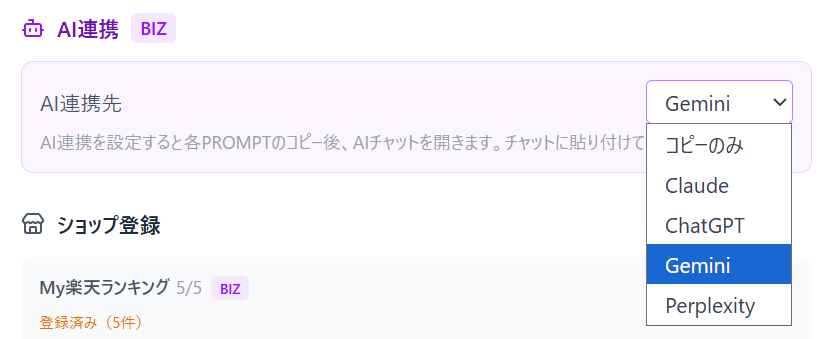
設定タブの「AI連携」セクションで連携先(Claude/ChatGPT/Gemini/Perplexity)を選ぶと、各AI PROMPTのコピー後にそのAIの新規チャットを新しいタブで自動的に開きます。開いたチャットに貼り付けてご利用ください。既定は「コピーのみ」で、この場合の動作は従来と同じです。
Chrome自動起動ツール無料
トラブルシューティングでご案内している電源設定とChrome起動をバッチ化しています
自動収集はChromeが開いている間だけ動きます。このツールを設置すると、パソコンを起動してサインインしたときや、毎朝1度Chromeが起動しますので、開き忘れで収集されない日がなくなります。
収集がパソコンのスリープや休止状態で止まらない様にWindowsの電源設定も行います。設置は1回、Windows 10 / 11 専用の無料ツールです。
運用に合わせた使い方
| 職場・使い方 | 帰るとき | 翌朝 |
|---|---|---|
| 帰るとき電源を切る決まり | 電源を切る | 電源を入れてサインインするとChromeが開き、収集が始まります。収集時刻は設定タブで出社後の時間帯にしてください。 |
| 電源を入れたままにできる | ノートPCは電源アダプタをつないでカバーを閉じる。デスクトップPCはスリープ | 決めた時刻にChromeが開いて収集します。 |
| 自宅で朝の収集を済ませてから出社 | 自宅で電源アダプタをつないでカバーを閉じる | 決めた時刻に収集します。早朝に収集したい方は、同梱のREADME.txt「時刻を変更したい方へ」で起床時刻を早めてください(例:6:30に収集するなら5:45起床)。 |
このツールがWindowsに行う設定
設置バッチはWindowsの標準機能、電源設定の変更「電源に接続」しているときの動作です。バッテリー駆動時の設定は変更しません。「2_UNINSTALL.bat」ですべて設置前の状態に戻ります。
- タスクの登録:サインインしたときと、毎日決めた時刻にChromeを開くタスクを、Windowsのタスクスケジューラに登録します。
- 時刻にPCを起こす:スリープ中のPCを、決めた時刻に起こす設定にします(「スリープ解除タイマーを許可」)。電源が切れているPCには効きません。
- 起きた後、眠らせない:時刻に起きたあと、操作がなくても収集が終わる時間まで眠らないようにします。
- 休止状態にしない:スリープが長く続いても休止状態へ移行しない設定にします。休止状態からは時刻で起こせないためです。
- ノートPCの場合:最近のノートPCは時刻に合わせて起こす機能が確実に働かないため、電源アダプタをつないでいる間は眠らない設定にします。カバーを閉じても、電源ボタン・スリープボタンを押しても眠りません。
EC_KNOT_MorningChrome_v1_5.zip(約15KB)
展開したあとに個別のファイルを解除しても実行できません。順番が逆になると、Windowsのスマート アプリ コントロールでブロックされます。
ブロック解除から展開まで
ダウンロードしたZIPファイルを右クリックして「プロパティ」を開き、「許可する」にチェックを入れてから展開します。

設置の手順
ZIPファイルを右クリックして「プロパティ」を開く
まだ展開しないでください。展開する前のZIPファイルに対して行う必要があります。
「全般」タブの一番下にある「許可する」にチェックを入れてOK
「セキュリティ: このファイルは他のコンピューターから取得したものです」という欄の中にあります。この欄が表示されない場合は、何もせず手順3へ進んでください。
ZIPファイルを右クリックして「すべて展開」
デスクトップなど、分かりやすい場所に展開してください。ZIPのまま中のファイルを実行することはできません。
「1_SETUP.bat」をダブルクリックし、管理者確認で「はい」を押す
「WindowsによってPCが保護されました」と表示された場合は、[詳細情報]→[実行]を押してください。「設置が完了しました」と表示されたら終わりです。
「3_CHECK.bat」で登録を確認する
登録されたタスクと現在の電源設定が表示されます。以降は何もする必要はありません。
パソコン終了時
電源を入れたままにする場合は、ノートPCは電源アダプタをつないでカバーを閉じ、デスクトップPCはスリープにしてください。休止状態にはしないでください(休止状態からは時刻で起きません)。
電源を切る場合は、そのまま切って構いません。翌朝サインインすればChromeが開きます。
動かないときは
| 症状 | 確認すること |
|---|---|
| 朝、PCが起きていない | 前夜に「休止状態」や、ノートPCで「スリープ」を選んでいないか。ノートPCは電源アダプタがつながっているか(バッテリーだけのときは起こしません)。電源を切っていた場合は、電源を入れてサインインしてください。 |
| PCは起きているがChromeが開いていない | Windows Updateで再起動した後はサインインが必要です。Chromeを入れ直した場合は「1_SETUP.bat」をもう一度実行してください。 |
| Chromeは開くが、収集の途中でPCが眠る | 起きている時間が足りていません。同梱のREADME.txt「時刻を変更したい方へ」で延ばしてください。 |
| 朝、Chromeのウィンドウが増えている | 正常です。前夜にChromeを開いたままだと、新しいウィンドウが1つ増えます。 |
| 上記で解決しない | 「3_CHECK.bat」の画面を添えてお問い合わせください。 |
収集時刻を変えている方
初期設定は朝7:00にChromeを開き、12:00まで起きています(EC Tracking 検索順位 8:00・EC Catcher 価格収集 9:00・EC Tracking My入賞 11:00 の初期値に合わせた値)。収集時刻を変えている方、1つのツールだけをお使いの方は、同梱のREADME.txt「時刻を変更したい方へ」で調整できます。
元に戻す
「2_UNINSTALL.bat」をダブルクリック。タスクと電源設定を設置前の状態に戻します。
よくある質問
はい。キーワード3件・グループ2件・ショップ1件・ASIN 3件、30日間グラフ、自動収集、一覧コピー(COPY)、ランキング閲覧が利用できます。アカウント登録不要です。(CSVダウンロードはBusinessプラン限定です)
現在はGoogle Chromeのみ対応です。Chrome ウェブストアからインストールしてください。
auPAYマーケットはサジェスト収集のみの対応です(検索順位の追跡は楽天・Amazon・Yahoo!の3モールです)。サジェスト収集はBusinessプランでご利用いただけます。
Pro/BusinessはクラウドDBで同期保護されます。通信はすべてSSL/TLSで暗号化されています。詳細はプライバシーポリシーをご確認ください。
はい。設定タブ > その他 > サブスクプラン管理から解約できます。当月末まで利用可能です。
ブラウザで検索結果ページを閲覧するChrome拡張機能です。サーバーからのスクレイピングは行わず、通常のブラウジングの延長として動作します。
影響は最小限です。バックグラウンドタブの開閉は数秒で完了します。インテリジェンスモードでデバイス性能に合わせて自動調整します。
設定タブ > メンテナンスの「本日の収集をリセット」を押すと、本日の収集をやり直せます。My入賞(BIZ)は即時に、検索順位は約3分後に収集が始まり、完了後にサジェスト収集(BIZ)が続けて実行されます。実行中はステータスがオレンジ丸(再収集予定)→青スピナー(収集中)と変化し、当日分のデータは再収集の結果で置き換わります。収集にはChromeが起動している必要があります。
各PCに個別インストールします。Pro/Businessはクラウド同期でデータ復元可能。自動収集は1台に限定されます。
EC Catcherはご利用されていますか? EC Catcherは楽天市場・Amazon・Yahoo!ショッピングのウォッチ商品をポイント・クーポン込みの「実質価格」で、「値下げ」「クーポン」「ポイント」「在庫」「売れ行き」や「新商品」をチェック解析してトラッキングを行うエージェントツールです。楽天商品とYahoo!商品の「売上/販売推論」機能があり、「ランキング順位」は AmazonとYahoo!ショッピングに対応しています。まだご利用でない場合は、この機会に、3モールの商品変化とランキング順位をトラッキングできる EC Catcher のご利用をおすすめします。
大規模運用向けプランです。キーワード・ショップ数の個別設定、カスタム開発、専用サポート、SLA対応が含まれます。お問い合わせください。
トラブルシューティング
- chrome://extensions でEC-Trackingが有効か確認
- 右クリックメニューにEC-Trackingが表示されるか確認
- Chromeを再起動
- キーワードとショップ/ASINの両方が登録されていますか?
- 収集デバイスが登録されていますか?
- 収集時刻にChromeが起動していましたか?
- 設定タブ>オートエージェントで収集時刻を確認してください
- 設定時刻にChrome起動が必要があります。
- キーワードとショップ/ASINの登録があることを確認してください
2日以上のデータ蓄積が必要です。登録翌日以降の収集をお待ちください。
アップデートでデータは消えません。Chrome再起動をお試しください。Pro/Businessはクラウドからデータを自動取得します。
Chrome自動起動ツールを設置していれば、以下の設定は不要です。
PCの電源設定でスリープが有効になっていると、収集時間にPCがスリープ状態となり自動収集が実行されません。以下の手順でスリープを無効にしてください(Windows 11の画面です)。
- 画面左下の「スタート」ボタンを右クリックし、「電源オプション」をクリックします。
- 「画面、スリープ、休止状態のタイムアウト」を開き、「電源に接続」の「次の時間の経過後にデバイスをスリープ状態にする」を「なし」にします。
- ノートPCは「カバーと電源ボタン コントロール」を開き、「電源に接続」の「カバーを閉じると、PCが」と「電源ボタンを押すと、PCが」を「何も行わない」にします。
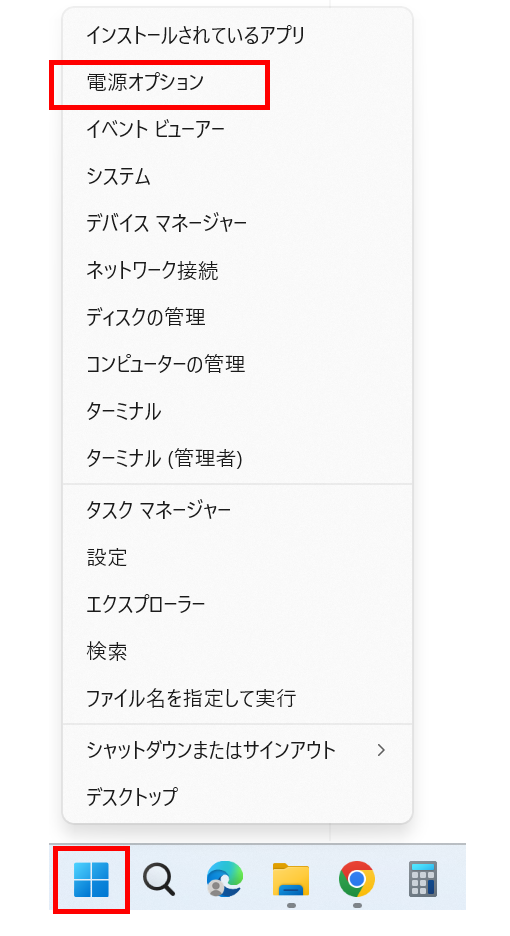
Step 1: 電源オプションを開く
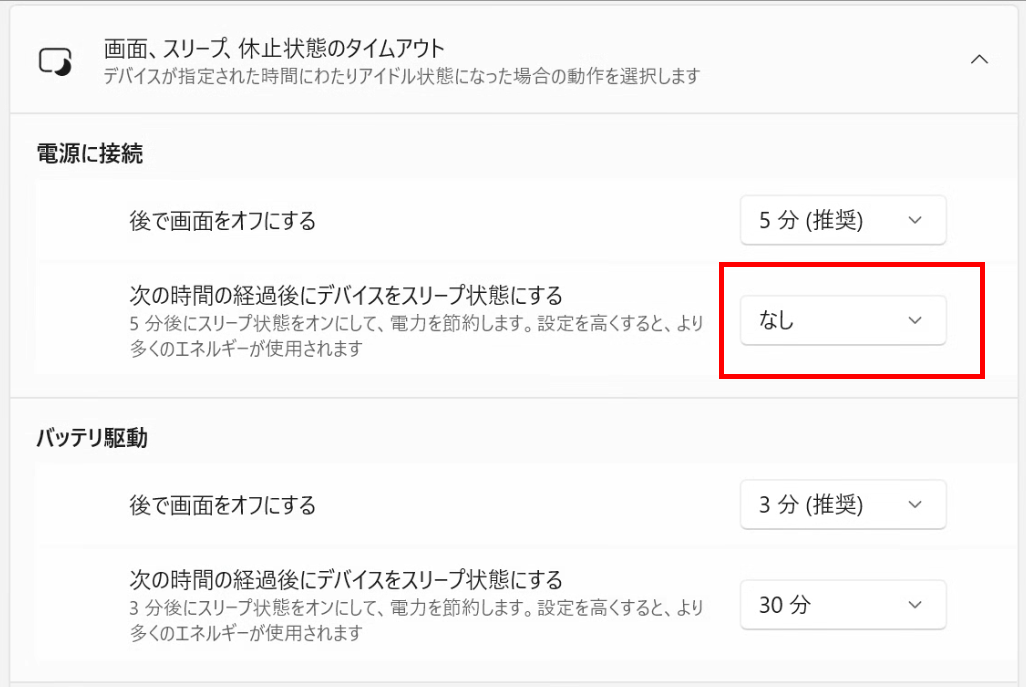
Step 2: スリープを「なし」に
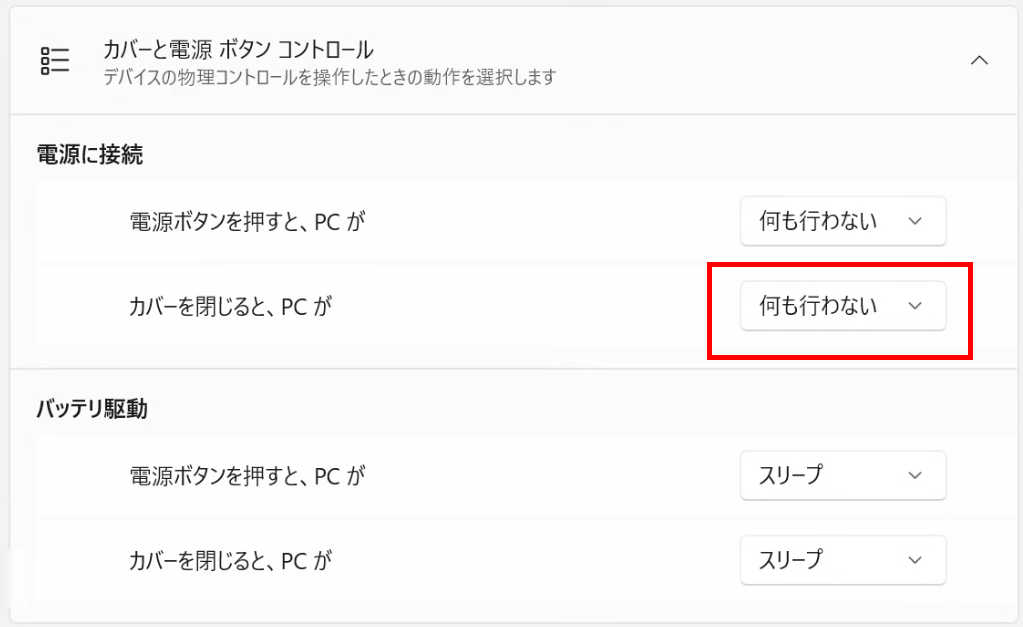
Step 3: カバー・電源ボタンを「何も行わない」に